사용자 가이드
CrossPoint Reader 한국어 버전의 기본 사용 방법입니다.
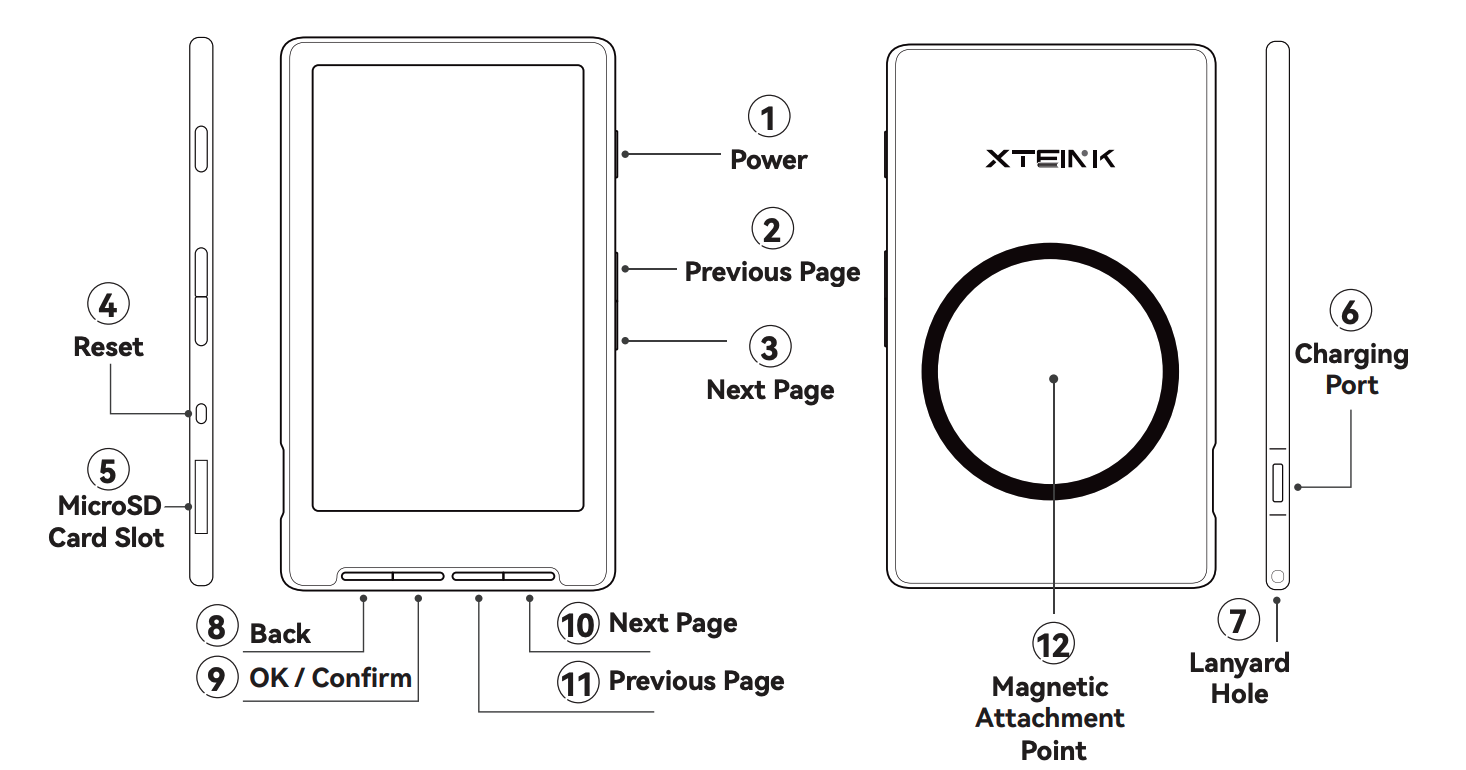
전원 켜기/끄기
기기를 켜거나 끄려면 전원 버튼을 0.5초 이상 누르세요.
설정에서 짧은 클릭으로 전원 버튼이 작동하도록 변경할 수 있습니다.
기기를 재부팅하려면 (예: 펌웨어 업데이트 후 또는 기기가 멈춘 경우) 리셋 버튼을 눌렀다 떼고, 전원 버튼을 몇 초간 누르세요.
첫 실행
기기를 처음 켜면 홈 화면이 표시됩니다.
참고: 이후 재시작 시에는 마지막으로 읽던 책이 자동으로 열립니다.
펌웨어의 메인 진입점입니다. 여기서 읽기 계속, 파일 탐색기, 파일 전송, 설정 화면으로 이동할 수 있습니다.
파일 탐색기는 두 개의 탭으로 구성되어 있습니다:
Recent (최근 읽기)
최근에 열었던 책 목록을 표시합니다. 빠르게 이전에 읽던 책으로 돌아갈 수 있습니다.
Files (파일 브라우저)
SD 카드의 폴더 및 파일을 탐색합니다.
조작 방법:
- 탭 전환: 좌/우 버튼으로 Recent와 Files 탭 간 이동
- 목록 탐색: 위/아래 (또는 볼륨 업/다운) 버튼으로 이동
- 선택 열기: 확인 버튼으로 폴더 열기 또는 책 읽기
새 전자책을 기기에 업로드할 수 있습니다. 화면에 들어가면 WiFi 선택 대화상자가 표시되고, X4가 웹 서버를 호스팅하기 시작합니다.
웹 브라우저 업로드 외에도 WebDAV 프로토콜을 지원하여 파일 관리자에서 직접 파일을 전송할 수 있습니다.
CrossPoint는 Calibre 디바이스 플러그인을 사용한 무선 전송을 지원합니다.
- Calibre에 플러그인 설치: https://github.com/crosspoint-reader/calibre-plugins/releases 에서 최신 crosspoint_reader 플러그인 zip 파일을 다운로드한 후, Calibre → 환경 설정 → 플러그인 → 파일에서 플러그인 불러오기 → zip 파일 선택
- 기기에서: 파일 전송 → Calibre 연결 → 네트워크 참가
- 컴퓨터와 기기가 같은 WiFi 네트워크에 있는지 확인
- Calibre에서 "기기로 보내기"를 클릭하여 전송
기기 동작을 설정할 수 있습니다. 설정은 4개 카테고리로 구분되어 있습니다:
디스플레이
- 절전 화면 이미지: 다크(기본값), 라이트, 사용자 정의, 커버, 없음, 커버 + 사용자 정의 중 선택
- 절전 화면 커버 모드: 맞춤, 자르기 중 선택
- 절전 화면 커버 필터: 없음, 대비, 반전 중 선택
- 상태 표시줄: 없음, 진행 없음, 전체 w/ %, 전체 w/ 책 진행바, 책 진행바만, 전체 w/ 챕터 바 중 선택
- 배터리 % 숨기기: 안 함, 리더에서, 항상 중 선택
- 새로고침 주기: 고스팅 감소를 위한 전체 새로고침 주기 설정 (1, 5, 10, 15, 30 페이지)
- UI 테마: 클래식, Lyra, Lyra 확장 중 선택
- 햇빛 번짐 보정: 흰색 X4 모델의 직사광선 번짐 문제 소프트웨어 보정 OFF/ON 선택
리더
- 글꼴 설정: EPUB/TXT 리더에서 사용할 커스텀 폰트 선택 (자세한 내용은 커스텀 폰트 섹션 참조)
- 줄 간격: 좁게, 보통, 넓게 중 선택
- 화면 여백: 5, 10, 15,...,40 중 선택
- 문단 정렬: 양쪽 정렬(기본값), 왼쪽, 가운데, 오른쪽, 책 스타일 중 선택
- 내장 스타일: 책에 포함된 CSS 스타일 적용 ON/OFF 선택
- 하이픈 처리: 영어 등 단어 하이픈 분리 ON/OFF 선택
- 읽기 방향: 세로 (기본값), 가로 시계방향, 반전, 가로 반시계방향 중 선택
- 문단 간격 추가: 켜면 단락 사이에 공백 추가
- 첫 줄 들여쓰기: 문단 첫 줄 들여쓰기 ON/OFF 선택 (문단 간격과 독립적으로 설정 가능)
- 문자 단위 줄바꿈: 단어 단위가 아닌 글자 단위로 줄바꿈 (양쪽 정렬 시 단어 간격 균등 유지)
- 텍스트 안티앨리어싱: ON/OFF 선택
컨트롤
- 앞면 버튼 매핑: 앞면 4개 버튼의 기능을 자유롭게 재설정 (뒤로, 확인, 이전, 다음 중 선택)
- 측면 버튼 레이아웃 (리더기): 볼륨 버튼의 이전/다음 순서 변경 (읽기 시에만 적용)
- 길게 누르면 챕터 건너뛰기: 챕터 건너뛰기(기본값), 페이지 스크롤 중 선택
- 전원 버튼 짧게 누르기: 무시, 절전, 페이지 넘기기 선택
시스템
- 절전 시간: 비활성 상태 후 자동 슬립까지 시간 설정 (1분, 5분, 10분, 15분, 30분)
- KOReader 동기화: KOReader 서버와의 읽기 위치 동기화 설정
- WiFi 네트워크: WiFi 네트워크 선택 및 연결 관리
- OPDS 브라우저: OPDS 카탈로그를 통한 전자책 다운로드 (HTTP Basic 인증 지원)
- 캐시 지우기: 렌더링 캐시 및 임시 파일 삭제
- 업데이트 확인: WiFi를 통해 펌웨어 업데이트 확인
- 언어: UI 언어 선택 (한국어 포함 12개 언어 지원)
SD 카드에 커스텀 이미지를 배치하여 절전 화면을 변경할 수 있습니다:
- 단일 이미지: 루트 디렉토리에
sleep.bmp파일 배치 - 여러 이미지: 루트에
sleep폴더를 만들고.bmp이미지 배치. 이 폴더에 이미지가 있으면sleep.bmp파일보다 우선하며, 절전 시마다 무작위로 하나가 선택됩니다.
참고: 이 이미지를 사용하려면 설정에서 절전 화면 이미지를 사용자 정의로 설정해야 합니다.
팁: 최상의 결과를 위해 24비트 색상의 비압축 BMP 파일과 480x800 픽셀 해상도를 사용하세요. X4 Wallpaper Converter를 사용하면 이미지를 적합한 형식으로 쉽게 변환할 수 있습니다.
EPUB/TXT 리더에서 사용자 정의 폰트를 사용할 수 있습니다. 폰트 변경 시 재부팅 없이 즉시 적용되며, 현재 읽고 있던 위치도 그대로 유지됩니다. 단, 폰트 변경 시 기존 렌더링 캐시가 비활성화되고 인덱싱이 다시 수행됩니다.
폰트 파일 준비
.epdfont확장자의 폰트 파일을 준비합니다. (폰트 변환기를 사용하여 TTF/OTF 폰트를 변환할 수 있습니다.)- SD 카드의
/.crosspoint/fonts/또는 루트의/fonts/폴더에 폰트 파일을 복사합니다.
폰트 적용
- 설정 > 글꼴 설정으로 이동합니다.
- 목록에서 원하는 폰트를 선택합니다.
- 선택한 폰트가 EPUB/TXT 리더에 즉시 적용됩니다.
참고: 기본 폰트는 KoPub 바탕으로, 한국어 읽기에 최적화되어 있습니다.
지원 제한: 가변 폰트(Variable Fonts), 컬러 폰트(Emoji), 비트맵 전용 폰트는 지원되지 않습니다. 자세한 내용은 한글 폰트 페이지를 참조하세요.
현재 화면의 스크린샷을 BMP 파일로 저장할 수 있습니다.
- 방법 1: 전원 + 볼륨 다운 버튼을 동시에 누르기
- 방법 2: 읽기 화면에서 챕터 메뉴를 열고 스크린샷 옵션 선택
참고: 스크린샷은 SD 카드의 /.crosspoint/screenshots/ 폴더에 저장됩니다.
책을 열면 버튼 배치가 읽기에 맞게 변경됩니다.
페이지 넘기기
| 동작 | 버튼 |
|---|---|
| 이전 페이지 | 왼쪽 또는 이전 |
| 다음 페이지 | 오른쪽 또는 다음 |
측면 (볼륨) 버튼의 역할은 설정에서 바꿀 수 있습니다.
팁: 설정 > 전원 버튼 짧게 누르기를 페이지 넘기기로 설정하면 전원 버튼으로도 페이지를 넘길 수 있습니다.
챕터 탐색
- 다음 챕터: 오른쪽 (또는 다음) 버튼을 길게 누른 후 놓기
- 이전 챕터: 왼쪽 (또는 이전) 버튼을 길게 누른 후 놓기
시스템 탐색
- 파일 탐색기로 돌아가기: 뒤로 버튼을 눌러 책을 닫고 파일 탐색기 화면으로 이동
- 홈으로 돌아가기: 뒤로 버튼을 길게 눌러 책을 닫고 홈 화면으로 이동
- 챕터 메뉴: 확인 버튼을 눌러 목차/챕터 선택 화면 열기
지원 언어
CrossPoint는 다음 유니코드 문자 블록을 사용하여 텍스트를 렌더링합니다:
- 라틴 문자 (기본, 보충, 확장-A): 영어, 독일어, 프랑스어, 스페인어, 포르투갈어, 이탈리아어, 네덜란드어, 스웨덴어, 노르웨이어, 덴마크어, 핀란드어, 폴란드어, 체코어, 헝가리어, 루마니아어, 슬로바키아어, 슬로베니아어, 터키어 등
- 키릴 문자 (표준 및 확장): 러시아어, 우크라이나어, 벨라루스어, 불가리아어, 세르비아어, 마케도니아어, 카자흐어, 키르기스어, 몽골어 등
- 한국어: 한국어 펌웨어에서 완전 지원 (커스텀 폰트 포함)
미지원: 중국어, 일본어, 베트남어, 히브리어, 아랍어, 그리스어, 페르시아어
EPUB 이미지 지원
EPUB 파일에 포함된 JPG 및 PNG 이미지를 렌더링합니다. 이미지는 자동으로 화면 크기에 맞게 조정됩니다.
참고: 커버 이미지 등 큰 이미지는 변환에 약 10초가 소요될 수 있습니다. GIF, SVG, WebP 등의 형식은 아직 지원되지 않습니다.
책 안에서 확인 버튼을 누르면 접근할 수 있습니다.
- 위/아래 (또는 볼륨 업/다운)으로 원하는 챕터 선택
- 확인을 눌러 해당 챕터로 이동
- 또는 뒤로를 눌러 취소하고 현재 페이지로 돌아가기
KOReader 동기화
설정에서 KOReader 동기화가 활성화된 경우, 챕터 선택 화면에 추가 옵션이 표시됩니다:
- Sync Progress: KOReader 서버에서 동기화된 읽기 위치로 이동
- 동기화된 챕터 이름이 함께 표시되어 다른 기기에서 읽던 위치를 쉽게 확인할 수 있습니다
이 펌웨어는 현재 활발히 개발 중입니다. 다음 기능은 아직 지원되지 않지만 향후 업데이트에서 추가될 예정입니다. 각 항목의 링크를 통해 토론에 참여할 수 있습니다:
렌더링
- 다크 모드 - 화면 반전 읽기 모드
- 안티앨리어싱 파라미터 및 작은 폰트
탐색 및 UI
- 페이지 이동 - 특정 페이지로 바로 이동
- 책 내 검색 - 단어/문장 검색 기능
- 북마크 - 책갈피 추가/관리
- 텍스트 하이라이팅 - 간단한 텍스트 강조 기능
- 인라인 각주 - 팝업 형태의 각주 표시
- 상태 표시줄 옵션 - 시간 표시 등 추가 옵션
- 파일 검색/필터 - 라이브러리 내 책 검색
- 메타데이터 기반 브라우저 - 저자/제목별 정렬
자동화 및 통계
외부 서비스 연동
다국어 지원
하드웨어 및 시스템
- 블루투스 페이지 터너
- 잠금 화면 - 간단한 비밀번호 잠금
- 부팅 동작 선택 - 마지막 책으로 바로 시작
- 설정 백업/복원 - 웹서버를 통한 설정 백업
참여하기: 새로운 기능 제안이나 의견은 GitHub Discussions에서, 한국어 펌웨어 관련 논의는 한국어 펌웨어 Discussions에서 공유해주세요.
CrossPoint 사용 중 문제나 충돌이 발생하면 이슈 티켓을 작성하고 시리얼 모니터 로그를 첨부해 주세요. 기기를 컴퓨터에 연결하고 시리얼 모니터를 시작하면 로그를 확인할 수 있습니다. Serial Monitor 또는 다음 명령어를 사용하세요:
pio device monitor기기가 부트루프에 빠진 경우, 리셋 버튼을 눌렀다 떼고, 설정된 뒤로 버튼과 전원 버튼을 동시에 누른 채로 유지하면 홈 화면으로 부팅됩니다.
팁: 책이 제대로 렌더링되지 않거나 이상한 동작이 발생하면, SD 카드의 .crosspoint 디렉토리를 삭제하여 캐시를 초기화해 보세요. 설정과 읽기 위치는 유지되지만 렌더링 캐시가 재생성됩니다.